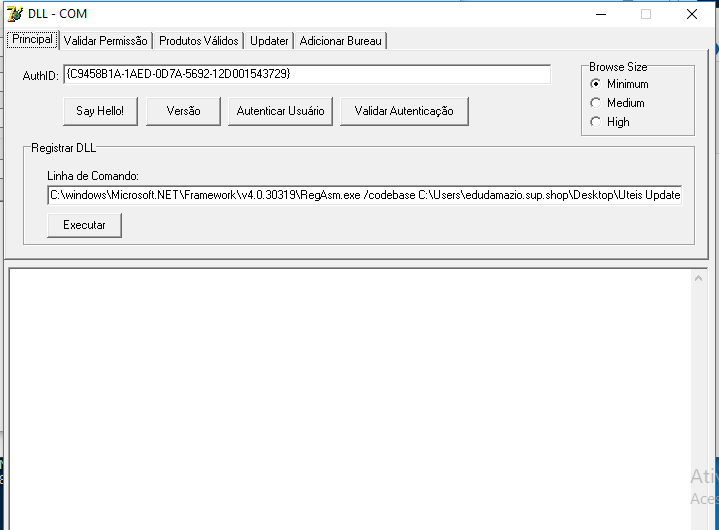
O que saber para testes dos nossos sistemas Desktop?
Testar sistemas desktop vai além das regras de negócio e do conhecimento do próprio sistema. Envolve também uma compreensão básica de hardware e software.
Normalmente, esses testes exigem que o QA utilize recursos e comandos do Windows, como:
Criação de variáveis de ambiente.
Manipulação de chaves de registro.
Verificação do Gerenciamento de Tarefas.
Execução de comandos via Prompt de Comando (CMD) ou navegador.
Hoje a Divisão Alterdata possui os seguintes sistemas desktop: "Alterdata Backup, Alterdata Installer, Bunker, Prosoft Backup e Updater".
Abaixo, listamos algumas dicas importantes para testar nossos sistemas:
Prosoft Backup
A principal distinção entre o Prosoft Backup e o Alterdata Backup reside na forma como realizam o salvamento dos dados. O Prosoft Backup é desenhado para efetuar o backup de pastas.
Essa característica se faz necessária devido à arquitetura da Prosoft, que utiliza três bancos de dados distintos. Historicamente, os clientes da Prosoft habituaram-se a realizar o backup diretamente da pasta de dados do banco, em vez de depender de uma conexão direta entre a ferramenta de backup e o banco de dados em si.
Para auxiliar nos testes com o Prosoft Backup, listamos abaixo alguns comandos e verificações importantes:
Como Verificar o Ambiente ou o Funcionamento do Serviço?
Para saber qual ambiente está sendo utilizado ou se o serviço do Prosoft Backup está operando corretamente, siga estes passos:
A resposta da requisição será um JSON, similar ao exemplo abaixo, contendo informações sobre o serviço:
{
"version": "1.0.0.0",
"status": "Ativo",
"data": "2025-06-11 12:08:09.048212",
"report_url": "http://updatecenter-qa.alterdatasoftware.com.br/api/backup/",
"backup_url": "http://backup-server-alterdata-backup-staging.alterdatasoftware.com.br",
"environment": "homologacao",
"is_alterdata": false
}
Sempre que o serviço estiver ativo, o navegador responderá com informações importantes, como a versão do serviço do Prosoft Backup e as URLs das estatísticas e do servidor da API. Nas nossas máquinas de teste, é importante notar que essas URLs podem alternar entre ambientes de teste e de produção.
(O exemplo JSON acima é genérico e deve ser substituído pelo JSON real retornado pela sua requisição.)
Como Apontar o Prosoft Backup para o Ambiente de Testes
Para direcionar o Prosoft Backup para o ambiente de testes (homologação), siga os passos abaixo:
-
Criar Variável de Ambiente: No Windows, crie uma variável de ambiente com o nome
BACKUK_ENVe atribua o valorSTAGING;HML. -
Verificar Ambiente: Com a variável ativa, o serviço do Prosoft Backup passará a responder no ambiente de homologação. Para confirmar, basta observar na resposta da requisição
http://localhost:8768/v1/info(mencionada abaixo) se o campoenvironmentapresenta o valorhomologação.
Alterdata Backup
Como Verificar o Ambiente ou o Funcionamento do Serviço?
Assim como o Prosoft Backup, para verificar se o Alterdata Backup está operando corretamente, siga estes passos:
A resposta da requisição será um JSON, similar ao exemplo abaixo, contendo informações sobre o serviço:
{
"version": "1.0.0.0",
"status": "Ativo",
"data": "2025-06-11 12:08:09.048212",
"report_url": "http://updatecenter-qa.alterdatasoftware.com.br/api/backup/",
"backup_url": "http://backup-server-alterdata-backup-staging.alterdatasoftware.com.br",
"environment": "homologacao",
"is_alterdata": false
}
Sempre que o serviço estiver ativo, o navegador responderá com informações importantes, como a versão do serviço do Alterdata Backup e as URLs das estatísticas e do servidor da API. Nas nossas máquinas de teste, é importante notar que essas URLs podem alternar entre ambientes de teste e de produção.
(O exemplo JSON acima é genérico e deve ser substituído pelo JSON real retornado pela sua requisição.)
Como Apontar o Alterdata Backup para o Ambiente de Testes
Para direcionar o ALterdata Backup para o ambiente de testes (homologação), siga os passos abaixo:
-
Criar Variável de Ambiente: No Windows, crie uma variável de ambiente com o nome
BACKUK_ENVe atribua o valorSTAGING;HML. -
Verificar Ambiente: Com a variável ativa, o serviço do Alterdata Backup passará a responder no ambiente de homologação. Para confirmar, basta observar na resposta da requisição
http://localhost:8768/v1/info(mencionada abaixo) se o campoenvironmentapresenta o valorhomologação.
Alterdata Updater
O Alterdata Updater é um componente chave em nossos sistemas desktop. Abaixo, detalhamos onde ele é instalado, seus serviços e como suas variáveis de ambiente são configuradas.
1. Locais de Instalação
-
Software Principal: A instalação do Updater é encontrada nos seguintes diretórios:
-
C:\Program Files (x86)\Alterdata\Updater -
C:\Program Files\Alterdata\Updater
-
-
Banco de Dados: O banco de dados do Updater é armazenado na pasta
ProgramData. Você pode acessá-lo diretamente pelo caminho:-
C:\ProgramData\Alterdata\AutoUpdater\dados -
Alternativamente, você pode encontrar a pasta colando
%programdata%na barra de pesquisa do Explorador de Arquivos do Windows. - Para acessar a base de dados do Updater, utilize a ferramenta SqLiteAdmin - disponível no nosso repositório em Ferramentas de teste.
-
2. Serviços
O Alterdata Updater opera com dois serviços principais:
-
Alterdata Updater: Este é o serviço principal responsável por funções cruciais como a busca de licenças, o gerenciamento de atualizações e outras operações fundamentais.
-
Alterdata Updater Guardian: Atua como um "guardião" do serviço principal. Sua função é proteger o Alterdata Updater contra eventuais falhas, garantindo que o serviço principal permaneça ativo.
3. Variáveis de Ambiente (Regedit)
As variáveis de ambiente do Updater são configuradas diretamente no Registro do Windows (Regedit), no seguinte caminho:
-
Computador\HKEY_LOCAL_MACHINE\SOFTWARE\Alterdata\Updater
A variável de ambiente mais importante é endereco_api, que define para qual endpoint o Updater está apontando. Para direcioná-lo para um ambiente específico, como o de QA (Quality Assurance), basta alterar seu valor para o endereço correspondente:
-
Exemplo para QA:
http://updatecenter-qa.alterdatasoftware.com.br/api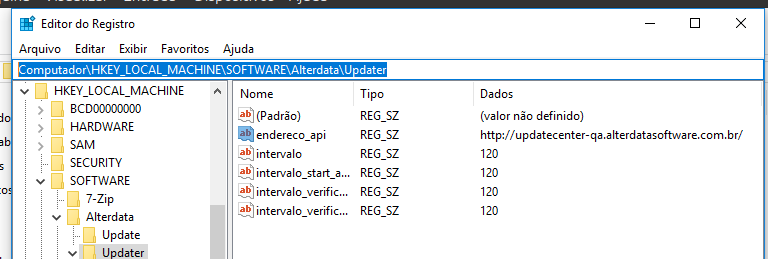
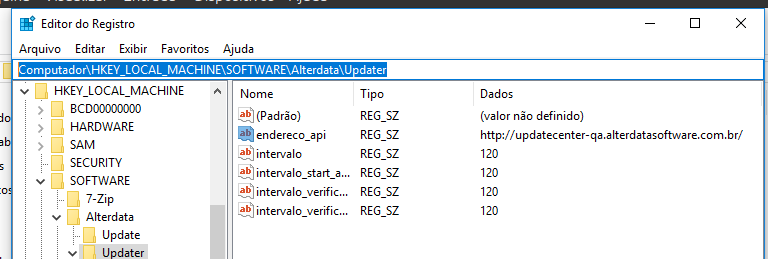
Abaixo, seguem algumas chaves que podem ser utilizadas para facilitar os testes de Updater.
| Variável |
Descrição |
| endereco_api | Aponta ambiente |
| intervalo | Busca atualizações em x minutos |
| intervalo_configuracao | Busca por configurações na API em x minutos |
| intervalo_configuracao_start | Inicia busca por configurações após x minutos |
| intervalo_registro_maquina | Envio registro de máquina a cada x minutos |
| intervalo_registro_maquina_start | Inicia o envio de registro de máquina após x minutos |
| intervalo_rotina_generica | Reinicialização do Bonjour após x minutos |
| intervalo_rotina_generica_start | Inicia o Bonjour em x minutos após iniciar o Updater |
| intervalo_sincronizacao | Sincroniza as bases a cada x minutos |
| intervalo_start_atualizacao | Busca por atualizações em x minutos |
| intervalo_start_sincronizacao | Inicia a sincronização após em x minutos |
| intervalo_verificar_licencas | Verifica Licenças a cada x em x minutos |
| intervalo_verificar_licencas_start | Inicia a atualização da licença em x minutos |
| passaporte_pass | mock Cliente |
| sufixo | isolar estação |
| Updater_Ip | Seta IP do Updater master (cloud) |
Ferramentas Importantes
Ferramenta importantes
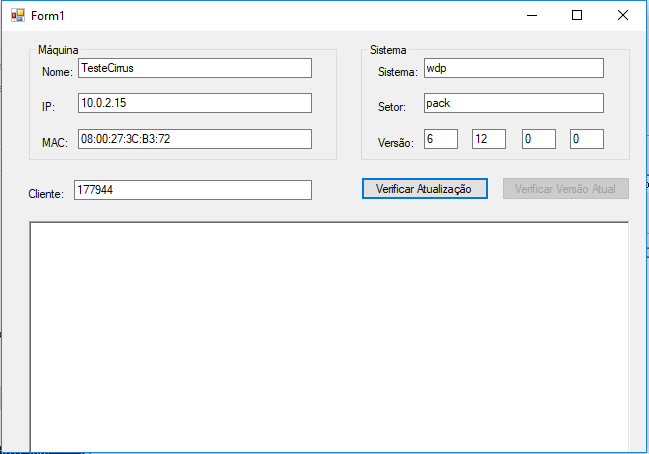
Barrinha de Download - \\10.0.0.36\e$\Temp\Team-Blue\geral\Ferramentas de teste\Barrinha de Download
Muito utilizado para fazer consulta de licenças do Updater.
Lá colocamos o CRM do cliente e qual sistema eu quero solicitar na chamada
Dll From - \\10.0.0.36\e$\Temp\Team-Blue\geral\Ferramentas de teste\Read Dll From
Utilizado para autenticaçao de licença do Updater que será usada naquela máquina. Fazemos a autenticação via passaporte e conseguimos validá-la.